
Brancher un ordinateur portable en Ethernet : quand et comment
Publié le 26 septembre 2026 · 7 min de lecture
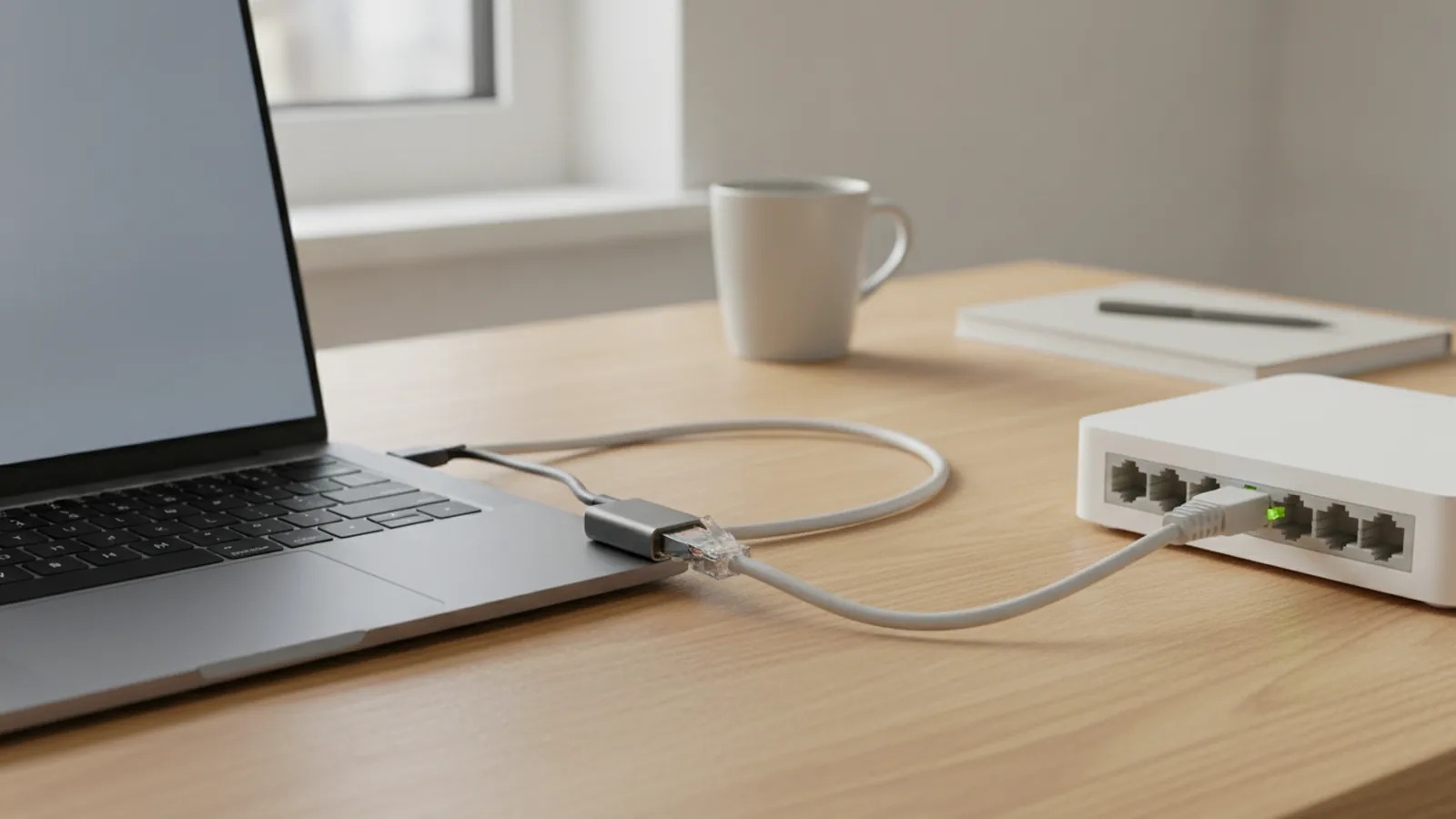
En visioconférence ou pendant un gros transfert, le Wi-Fi montre parfois ses limites : débit qui varie, coupures brèves, son haché. Un câble Ethernet relié à la box règle souvent le problème. Voici quand il apporte un vrai gain, quel câble prendre, comment brancher un portable sans prise réseau et comment contrôler la liaison.
L'essentiel
- Le câble apporte surtout de la régularité : une latence plus faible et plus stable qu'en Wi-Fi, et un débit qui ne baisse pas d'une pièce à l'autre.
- Pour une liaison à 1 Gbit/s, un câble Cat 5e ou Cat 6 suffit jusqu'à 100 mètres ; sa catégorie est en général imprimée sur la gaine.
- Sans prise RJ45 sur l'ordinateur, un adaptateur USB-C vers Ethernet gigabit fait l'affaire, branché sur un port USB 3 à 5 Gbit/s ou plus rapide.
- La vitesse de liaison s'affiche dans les paramètres réseau : 1 Gbit/s est attendu, et 100 Mbit/s trahit le plus souvent un câble abîmé ou trop ancien.
Ce que le câble change par rapport au Wi-Fi
Le Wi-Fi transporte les données par radio, sur des canaux que se partagent tous les appareils connectés. Le signal s’affaiblit avec la distance et les obstacles, comme les murs en parpaings ou les poutres métalliques, et les réseaux des voisins, qui occupent les mêmes bandes de fréquences, ajoutent des perturbations. Le câble Ethernet relie au contraire l’ordinateur à la box en direct : la liaison lui est réservée, transmet dans les deux sens à la fois et ne dépend pas de la pièce où l’on se trouve.
Le premier gain est la régularité. Un ping vers la box, qui mesure le temps d’aller-retour d’un petit paquet de données, affiche en général moins d’une milliseconde par le câble, contre quelques millisecondes en Wi-Fi, avec des pointes plus fortes dès que le signal est perturbé. Ce n’est pas tant la latence moyenne qui gêne que ses variations, appelées gigue : quand le délai passe de 30 à 100 millisecondes puis retombe, l’image peut se figer et le son se décaler en visioconférence.
Vient ensuite le débit. Un port Ethernet gigabit transmet jusqu’à 1 Gbit/s dans chaque sens, et ce chiffre ne change pas selon l’emplacement de l’ordinateur. Près de la box, un Wi-Fi récent peut offrir des performances proches ; l’écart se creuse surtout derrière plusieurs murs, à un autre étage ou dans un immeuble où de nombreux réseaux se croisent.
Dans quels cas le câble vaut la peine
Le câble n’est pas utile pour tout. Pour naviguer, consulter ses courriels ou regarder une vidéo en ligne, qui se charge d’avance par morceaux, un Wi-Fi correct suffit le plus souvent. Pour un ordinateur portable, la formule la plus pratique consiste à le brancher au bureau, puis à repasser en Wi-Fi dès qu’on le déplace : une fois le câble débranché, il retrouve de lui-même le réseau sans fil enregistré, si le Wi-Fi est resté activé.
Le câble devient vraiment intéressant quand la connexion doit rester régulière pendant longtemps, quand de gros volumes de données circulent ou quand le signal sans fil faiblit là où l’on travaille. Voici les situations où la différence se remarque le plus.
- Visioconférences longues ou importantes, où quelques secondes de coupure suffisent à gêner.
- Gros transferts : sauvegardes, mises à jour du système, dossiers partagés sur le réseau local.
- Jeu vidéo en ligne et échanges en temps réel, où la régularité compte davantage que le débit.
- Pièce éloignée de la box ou immeuble saturé de réseaux voisins, où le Wi-Fi fluctue.
- Poste de travail installé à portée de la box et utilisé plusieurs heures par jour.
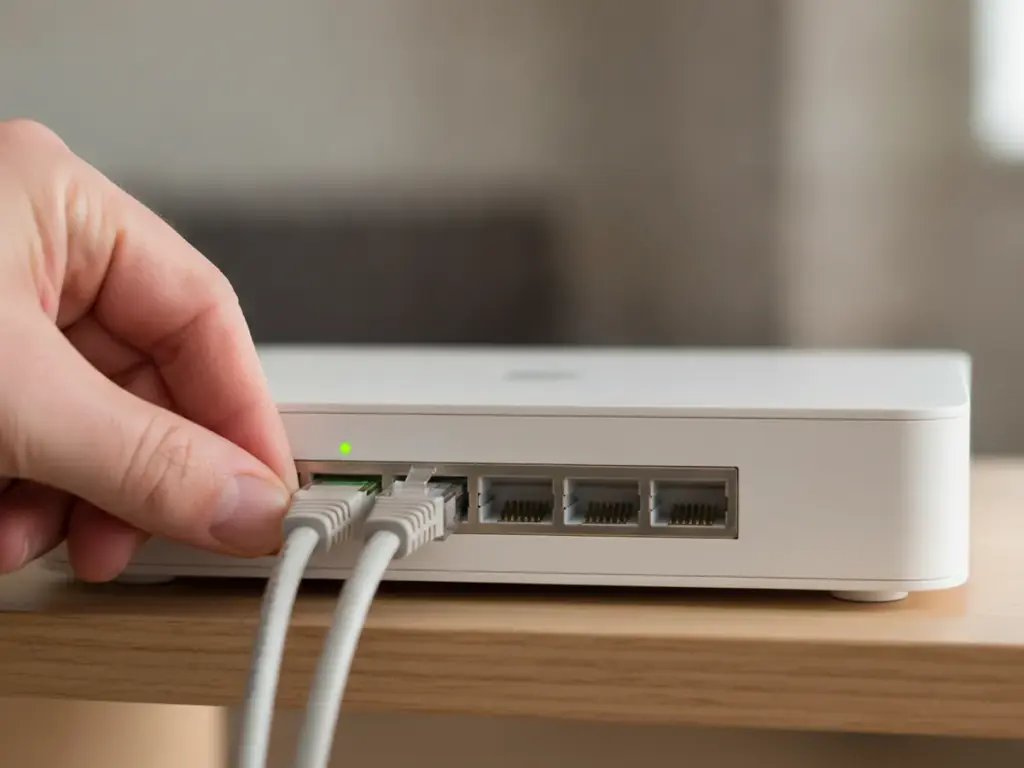
La prise RJ45 s’enfonce jusqu’au clic dans un port libre de la box ; un voyant signale en général la liaison.
Quel câble choisir : Cat 5e ou Cat 6
Les câbles Ethernet se classent par catégories, qui fixent la fréquence maximale du signal et donc le débit possible. Pour relier un ordinateur à une box dont les ports fonctionnent à 1 Gbit/s, un Cat 5e ou un Cat 6 convient : les deux tiennent le gigabit sur toute la longueur prévue par la norme.
La catégorie est en général imprimée sur la gaine, à intervalles réguliers. Un vieux câble marqué Cat 5, sans le « e », mérite d’être remplacé : il n’est pas toujours prévu pour le gigabit. Sans marquage, la vitesse de liaison affichée par l’ordinateur permet de trancher. Pour un usage en gigabit, inutile en revanche de viser plus haut que le Cat 6 : les catégories supérieures servent les réseaux à 10 Gbit/s et au-delà.
- Cat 5e : fréquence de 100 MHz, 1 Gbit/s jusqu’à 100 mètres, de quoi servir un port gigabit.
- Cat 6 : fréquence de 250 MHz, 1 Gbit/s jusqu’à 100 mètres et 10 Gbit/s jusqu’à 55 mètres.
- Cat 6a : fréquence de 500 MHz, 10 Gbit/s jusqu’à 100 mètres, utile pour un réseau à 10 Gbit/s.
- Cat 5, sans le « e » : ancienne catégorie, pas toujours prévue pour le gigabit.
Longueur et passage du câble
La norme admet jusqu’à 100 mètres par liaison, une distance rarement atteinte dans un logement : un câble de 10 ou 15 mètres en bon état ne fait donc pas perdre de débit. Mieux vaut choisir une longueur avec un peu de mou, environ 2 mètres pour un bureau voisin de la box, davantage pour traverser une pièce en longeant les plinthes.
Le câble craint surtout les écrasements et les plis serrés : porte refermée dessus, roulettes de chaise, passage coincé derrière un meuble. Une seule paire de conducteurs abîmée suffit à dégrader la liaison, sans que la gaine paraisse touchée. Une prise dont la languette de verrouillage est cassée tient mal dans le port et peut provoquer des coupures : mieux vaut alors changer le câble.
Sans prise réseau : l'adaptateur USB-C vers Ethernet
Beaucoup d’ordinateurs portables fins n’ont plus de prise RJ45. Un adaptateur USB-C vers Ethernet ajoute la prise manquante : il se branche sur un port USB-C de l’ordinateur et reçoit le câble réseau de l’autre côté. Les modèles gigabit, annoncés en 10/100/1000 Mbit/s, sont pour la plupart reconnus sans pilote à installer par les systèmes d’exploitation récents ; certains fonctionnent aussi avec une tablette dotée d’un port USB-C.
Le port utilisé compte autant que l’adaptateur. Pour atteindre le gigabit, il faut un port USB 3 à 5 Gbit/s, appelé aussi USB 3.1 Gen 1 ou USB 3.2 Gen 1, ou plus rapide. Tous les ports USB-C ne se valent pas : certains se limitent à l’USB 2.0, plafonné à 480 Mbit/s en théorie et moins en pratique, ce qui bride la liaison. La fiche technique de l’ordinateur précise en général la norme de chaque port.
Un hub USB-C doté d’une prise RJ45 rend le même service en ajoutant d’autres ports, mais sa prise réseau ne monte pas toujours à 1 Gbit/s : la mention 10/100/1000 sur sa fiche le confirme. Sur un portable qui se charge par USB-C et n’a qu’un ou deux ports, un modèle qui laisse passer la charge évite de choisir entre l’alimentation et le réseau.
Brancher, puis vérifier la vitesse de liaison
Branchez le câble sur un port Ethernet libre de la box, puis sur l’ordinateur ou l’adaptateur : la prise RJ45 s’enclenche avec un petit clic et, en général, un voyant s’allume près du port. La connexion s’établit en quelques secondes, sans mot de passe à saisir. Si le Wi-Fi reste activé, l’ordinateur peut garder les deux liaisons : pour être sûr que les mesures passent par le câble, coupez le Wi-Fi le temps des vérifications.
Dans les paramètres réseau du système, les détails de la connexion filaire indiquent la vitesse de liaison négociée avec la box : avec un port gigabit, un câble Cat 5e ou Cat 6 et un adaptateur sur un port USB 3, elle doit afficher 1 Gbit/s, soit 1000 Mbit/s. Un test de débit en ligne ne dépasse jamais ce que permet l’offre souscrite et, sur une liaison gigabit, plafonne vers 940 Mbit/s, une partie de la bande passante servant aux en-têtes des paquets.
Pour juger du gain, lancez la commande ping vers l’adresse de la box, notée « passerelle » ou « routeur » dans ces mêmes détails : une première fois en Wi-Fi, câble débranché, puis par le câble, Wi-Fi coupé, et comparez la régularité des réponses.
Si la vitesse de liaison indique 100 Mbit/s, le câble est le premier suspect : le gigabit utilise les quatre paires du câble, le 100 Mbit/s seulement deux, et une seule paire défaillante suffit à faire redescendre la vitesse. Procédez alors par élimination, du plus simple au plus long.
- Remplacez le câble par un Cat 5e ou Cat 6 court et en bon état : c’est la cause la plus fréquente.
- Branchez l’ordinateur directement sur la box, sans prise murale, rallonge ni coupleur.
- Essayez un autre port de la box, puis un autre port USB-C de l’ordinateur.
- Vérifiez que l’adaptateur est bien gigabit et qu’il n’est pas relié à un port USB 2.0.
Produits cités
À lire aussi
D'autres conseils pratiques
Réseau et mobilité
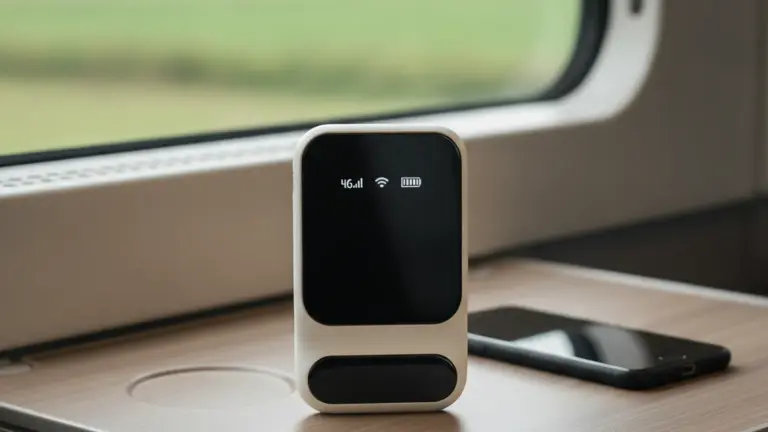
Volume de données selon les usages, couverture du réseau, voyages dans l’Union européenne, nano-SIM et code PIN : les repères pour équiper un hotspot 4G de poche.

Poste de travail
Hauteur et cadrage de la webcam, lumière, arrière-plan, micro, bruit de la pièce et connexion : les réglages concrets qui rendent un appel vidéo net et audible.
Domotique au quotidien
Évier, lave-linge, lave-vaisselle, chauffe-eau, baignoire, cave : où poser un détecteur de fuite d’eau, puis comment vérifier le Wi-Fi, régler les alertes et entretenir les piles.